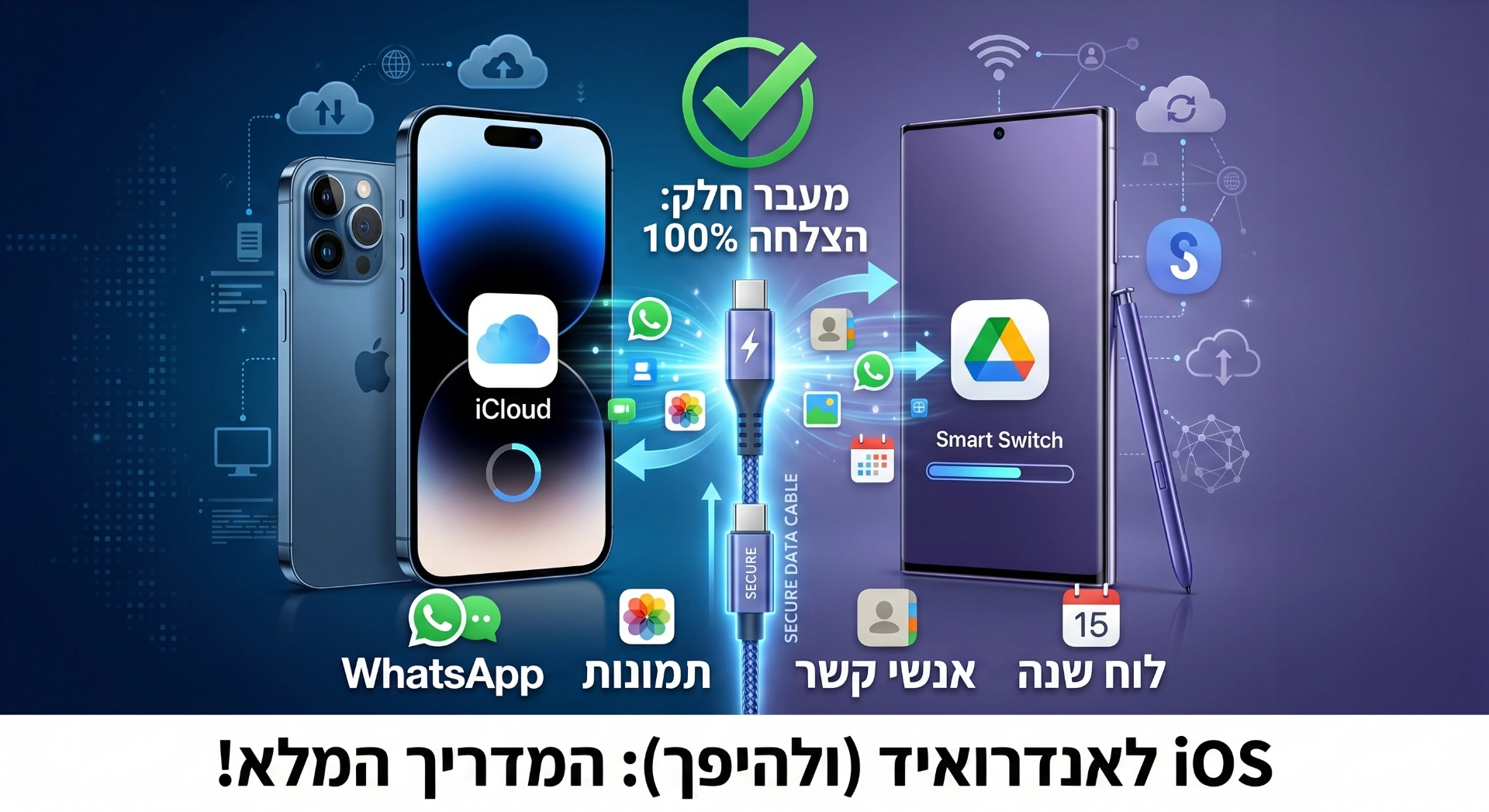
המדריך המקצועי: "מעבר חלק: כך תעבירו את כל המידע מ-iOS לאנדרואיד (ולהיפך) בלי לאבד אף הודעת וואטסאפ" 📲
החלטתם להתחדש בסמארטפון דגל נוצץ. אולי בחרתם ב-iPhone 17 Pro Max החדש עם מערך הצילום המהפכני שלו, או שאולי החלטתם לחצות את הקווים וללכת על ה-Galaxy S26 Ultra הדקיק, שמציע את מסך הפרטיות וחוויית ה-AI המתקדמת. ההתרגשות בשיאה, אך מיד אחריה מגיע החשש הגדול ביותר של כל משתמש מודרני: "איך אני מעביר את כל החיים שלי ממכשיר למכשיר בלי לאבד חתיכת מידע יקר ערך?"
הסמארטפון שלנו הוא כבר מזמן לא רק כלי לשיחות. הוא המשרד הנייד, אלבום התמונות המשפחתי, כספת הסיסמאות וארכיון השיחות הרשמיות והאישיות שלנו. מעבר בין שתי מערכות הפעלה שונות לחלוטין – iOS של אפל ו-Android של גוגל וסמסונג – נחשב בעבר לסיוט טכנולוגי שדרש תוכנות צד שלישי מפוקפקות, שעות של המתנה ולעיתים קרובות מפח נפש בדמות צ'אטים חסרים בוואטסאפ או אנשי קשר שנעלמו לחלוטין.
החדשות הטובות הן שבשנת 2026, היצרניות הבינו שהקלות שבה משתמש יכול לעבור אליהן היא כלי שיווקי אדיר. כיום קיימים כלים רשמיים, מהירים ומאובטחים שמבצעים את העבודה הזו בצורה כמעט אוטומטית. עם זאת, כדי שהתהליך יסתיים ב-100% הצלחה, ללא תקלות או קטיעות באמצע, יש לעבוד לפי פרוטוקול מסודר ולוודא שהתנאים הסביבתיים והחומרה שלכם מוכנים למשימה. מדריך זה נכתב כדי ללוות אתכם שלב אחר שלב, מאייפון לאנדרואיד ומאנדרואיד לאייפון, עם דגש מיוחד על האתגר הגדול מכולם: העברת היסטוריית הוואטסאפ (WhatsApp) במלואה.
⚠️ חשוב לקרוא לפני שמתחילים: מעבר חלקי או קטיעה של תהליך ההעברה באמצע עלולים לגרום לדריסת גיבויים קיימים או לנעילת חשבונות זמנית. הקדישו לתהליך את הזמן הדרוש, וודאו שיש לכם לפחות שעה פנויה שבה אינכם זקוקים לטלפון לשיחות דחופות.
פרק 1: הכנות קריטיות – חומרת רשת, כבלים וסוללה 🔋
לפני שאתם לוחצים על כפתור ה"העברה" הראשון, עליכם להכין את הסביבה הדיגיטלית והפיזית שלכם. רוב הכשלונות בהעברת מידע אינם נובעים מבאגים בתוכנה, אלא מבעיות חומרה בנאליות כמו ניתוקי רשת או כבלים רופפים.
1. יציבות רשת ה-Wi-Fi
העברת גיבויים כבדים, תמונות ווידאו דורשת רוחב פס עצום ויציב. ודאו ששני המכשירים מחוברים לאותה רשת Wi-Fi ביתית. מומלץ לבצע את התהליך בחדר שבו הקליטה מהנתב (ראוטר) היא מקסימלית. הימנעו לחלוטין מביצוע העברה ברשתות ציבוריות (כמו בבתי קפה או רכבות) – רשתות אלו נוטות להתנתק, חסומות לעיתים להעברת קבצים פנימית (P2P), ואינן מאובטחות דיין.
2. אנרגיה וטעינה
תהליכי העברה מאמצים את המעבדים של שני המכשירים ומפעילים את רכיבי האלחוט באופן רציף, מה שגורם לצריכת אנרגיה גבוהה ולהתחממות קלה. ודאו ששני המכשירים טעונים לכל הפחות ב-80% מהקיבולת שלהם. ההמלצה המקצועית הטובה ביותר היא להשאיר את שני המכשירים מחוברים למטעני קיר חזקים לאורך כל התהליך.
3. חשיבות הכבל והחומרה התומכת
אמנם רוב האפליקציות מציעות העברה אלחוטית, אך העברה חוטית באמצעות כבל תהיה תמיד מהירה פי כמה, בטוחה יותר וחסינה מפני הפרעות תדר רדיו. מאחר שכל המכשירים המודרניים כיום (כולל מכשירי אפל ואנדרואיד) משתמשים בחיבור USB Type-C, ניתן לחבר ביניהם ישירות באמצעות כבל משני צדיו.
💡 טיפ זהב לחומרה: השתמשו אך ורק בכבל איכותי ומקורי, או בכבל צד-שלישי מוגן ומאושר בעל קצב העברת נתונים גבוה (Data Cable). כבלים זולים או פשוטים שמיועדים לטעינה בלבד עלולים לגרום לקטיעת העברת הקבצים באמצע, מה שיאלץ אתכם להתחיל את כל התהליך מהתחלה.
📌 טיפ מניעה: כנסו להגדרות התצוגה בשני המכשירים והגדירו את כיבוי המסך האוטומטי (Sleep/Timeout) לזמן המקסימלי האפשרי (או ל-"לעולם לא"). למרות שהאפליקציות אמורות לרוץ ברקע, חלק ממערכות ההעברה נעצרות כאשר המסך ננעל.
פרק 2: המעבר הגדול מ-iOS (אייפון) לאנדרואיד 🍏 ➡️ 🤖
החלטתם לעזוב את הגן הסגור של אפל ולעבור לחופש ולעוצמה של אנדרואיד. גוגל וסמסונג פיתחו מערכות ידידותיות במיוחד כדי לקלוט אתכם בזרועות פתוחות.
שלב 1: הכנת האייפון למעבר
כיבוי iMessage ו-FaceTime: זהו השלב החשוב ביותר שרבים שוכחים. אם לא תכבו את iMessage, חברים שישלחו לכם הודעות מאייפון ימשיכו לשלוח אותן לשרתים של אפל, ואתם לא תקבלו אותן במכשיר האנדרואיד החדש שלכם כהודעות SMS רגילות. כנסו להגדרות -> הודעות -> כבו את iMessage. לאחר מכן כנסו להגדרות -> FaceTime -> כבו את FaceTime.
גיבוי אחרון באייפון: ודאו שכל המידע הנוכחי שלכם מגובה ב-iCloud לכל מקרה שלא יקרה.
שלב 2: שימוש באפליקציות הייעודיות
אם רכשתם מכשיר סמסונג גלקסי, האפליקציה הטובה ביותר היא Samsung Smart Switch. אם רכשתם מכשיר אנדרואיד אחר (כמו פיקסל, שיאומי וכד'), תשתמשו באפליקציית Android Switch של גוגל (הזמינה להורדה גם בחנות האפליקציות של אפל).
הדליקו את מכשיר האנדרואיד החדש ועברו את שלבי ההגדרה הראשוניים עד שתגיעו למסך "העתקת אפליקציות ונתונים".
בחרו באפשרות של העתקה ממכשיר iPhone או iPad.
בחיבור חוטי: חברו את כבל ה-USB-C בין האייפון לאנדרואיד. באייפון תקפוץ הודעה "האם לסמוך על מחשב זה?" – לחצו על "סמוך" והקישו את קוד הנעילה שלכם.
בחיבור אלחוטי: אם בחרתם בדרך האלחוטית, אפליקציית האנדרואיד תציג קוד QR על המסך. סרקו אותו באמצעות מצלמת האייפון כדי ליצור חיבור ישיר ומאובטח בין המכשירים.
במסך האנדרואיד יופיע תפריט ובו רשימה של כל התכנים שניתן להעביר: אנשי קשר, הודעות SMS, יומן שנה, תמונות, סרטונים, מוזיקה ואפליקציות (המערכת תאתר בחנות Google Play את המקבילות לאפליקציות שהיו לכם באייפון). סמנו את הכל, כולל סעיף היישומים, המכיל את הוואטסאפ.
לחצו על "העבר" או "הבא" והמתינו לסיום התהליך. אל תנתקו את המכשירים עד להופעת הודעת אישור סופית.
פרק 3: המעבר ההפוך – מאנדרואיד ל-iOS (אייפון) 🤖 ➡️ 🍏
אם עשיתם את הדרך ההפוכה ועברתם לאייפון, אפל מספקת כלי רשמי פשוט מאוד להפעלה, אך כזה שדורש תנאי סף נוקשה: המכשיר חייב להיות במצב פתיחה ראשוני (שלב האקטיבציה).
🛑 שימו לב: אפליקציית העברת המידע של אפל עובדת אך ורק על אייפון חדש או כזה שעבר איפוס מלא להגדרות היצרן (Factory Reset). אם כבר הגדרתם את האייפון והתחלתם להשתמש בו, תצטרכו לאפס אותו מחדש כדי להשתמש בכלי הרשמי.
שלבי הביצוע עם אפליקציית Move to iOS:
במכשיר האנדרואיד הישן שלכם, היכנסו לחנות Google Play והורידו את האפליקציה הרשמית של אפל: Move to iOS (מעבר ל-iOS).
פתחו את האפליקציה באנדרואיד, קבלו את תנאי השימוש והשאירו אותה פתוחה.
הדליקו את האייפון החדש, בחרו שפה ומדינה, והמשיכו עד שתגיעו למסך שנקרא "אפליקציות ונתונים" (Apps & Data).
במסך זה, לחצו על האפשרות "העברת נתונים מאנדרואיד" (Move Data from Android). האייפון יציג קוד בן 6 או 10 ספרות.
הקישו את הקוד המופיע על מסך האייפון בתוך אפליקציית Move to iOS במכשיר האנדרואיד שלכם.
מכשיר האייפון ייצור רשת אלחוטית פרטית וזמנית. מכשיר האנדרואיד יתחבר לרשת זו, ועל המסך שלו תופיע רשימת הנתונים הזמינים להעברה: חשבון גוגל, אנשי קשר, הודעות, תמונות וסרטונים, הגדרות תצוגה ואפליקציות נתמכות.
ודאו שסימנתם את האפשרות "WhatsApp" (פרטים מורחבים בפרק הבא).
לחצו על "הבא" והשאירו את שני המכשירים קרובים זה לזה. מד ההתקדמות יופיע על מסך האייפון. גם אם האנדרואיד מראה שהתהליך הסתיים, המתינו עד שהאייפון יסיים את הטעינה שלו לחלוטין.
פרק 4: פיצוח האתגר – העברה מושלמת של WhatsApp בין פלטפורמות 💬
הגענו לנקודה הרגישה ביותר. בעבר, הודעות וואטסאפ של אייפון נשמרו ב-iCloud, בעוד אלו של אנדרואיד נשמרו ב-Google Drive. שני העננים הללו לא ידעו לדבר זה עם זה, מה שיצר נתק מוחלט. כיום, חברת Meta (בעלת וואטסאפ) שילבה פתרונות מובנים בתוך תהליכי המעבר הרשמיים, אך יש לבצע אותם בדיוק כירורגי.
| כיוון המעבר | הכלי המרכזי לשימוש | דרישות סף קריטיות |
| מאייפון לאנדרואיד | Samsung Smart Switch / Android Switch ומצלמת האייפון | מספר טלפון זהה בשני המכשירים; חיבור כבל USB-C מומלץ ביותר. |
| מאנדרואיד לאייפון | אפליקציית Move to iOS (גוגל פליי) | אייפון במצב הגדרה ראשונית; גרסת וואטסאפ מעודכנת בשני המכשירים. |
מדריך ממוקד: מאייפון (iOS) לאנדרואיד 🍏 ➡️ 🤖
במהלך הפעלת אפליקציית Smart Switch של סמסונג או כלי ההעברה של גוגל, המערכת תזהה את חשבון הוואטסאפ שלכם ותבקש מכם להכין אותו להעברה.
בזמן שהמכשירים מחוברים, יופיע על מסך האנדרואיד קוד QR ייעודי לוואטסאפ.
פתחו את מצלמת האייפון וסרקו את קוד ה-QR. המצלמה תפנה אתכם ישירות לתוך אפליקציית וואטסאפ באייפון, למסך מובנה שנקרא "העברת צ'אטים לאנדרואיד".
לחצו על כפתור "התחל" (Start) באייפון. המערכת תתחיל להכין את קובצי הנתונים, המדיה וההודעות להצפנה ומעבר. תהליך זה עשוי לקחת מספר דקות בהתאם לנפח הצ'אטים שלכם.
לאחר סיום הכנת הקבצים, המשיכו בתהליך ההעברה הכללי של הטלפון.
בסיים המעבר המלא של המכשיר, הורידו את אפליקציית WhatsApp מחנות Google Play במכשיר האנדרואיד החדש שלכם.
שלב קריטי: היכנסו לוואטסאפ והקלידו את אותו מספר טלפון שהיה לכם באייפון. בצעו אימות באמצעות קוד ה-SMS שתקבלו.
האפליקציה תזהה אוטומטית שישנו גיבוי מקומי שממתין להפעלה (שעבר מהאייפון). לחצו על "שחזר" (Restore) והמתינו. כל ההודעות, הקבוצות והמדיה שלכם יופיעו בדיוק כפי שהיו.
מדריך ממוקד: מאנדרואיד ל-אייפון (iOS) 🤖 ➡️ 🍏
התהליך כאן מתבצע כולו בחסות אפליקציית Move to iOS שהזכרנו בפרק 3.
במסך בחירת הנתונים להעברה באפליקציית Move to iOS באנדרואיד, סמנו ב-V את האפשרות WhatsApp.
ברגע שתסמנו זאת, אפליקציית וואטסאפ באנדרואיד תיפתח אוטומטית ותציג מסך מלא: "העברת צ'אטים ל-iOS". לחצו על "התחל".
וואטסאפ תכין את הנתונים ותנתק את החשבון שלכם במכשיר האנדרואיד (אל דאגה, המידע לא נמחק, הוא רק ננעל לצורך העברה מאובטחת).
השלימו את תהליך ההעברה הכללי לאייפון והמתינו שהאייפון יסיים את האקטיבציה.
פתחו את חנות ה-App Store באייפון, הורידו את אפליקציית WhatsApp הרשמית.
הפעילו את וואטסאפ באייפון באמצעות אותו מספר טלפון בדיוק. המערכת תזהה את המידע המוצפן שהועבר מהאנדרואיד ותציג מסך שחזור. לחצו על "התחל שחזור" והודעותיכם ייפרסו מחדש על המסך.
🚨 אזהרת בטיחות חמורה: אל תמחקו את המידע מהטלפון הישן ואל תבצעו לו איפוס יצרן עד שווידאתם שכל הודעות הוואטסאפ, אנשי הקשר והתמונות שלכם עלו בהצלחה מלאה במכשיר החדש, וכי ביצעתם להם גיבוי ענן ראשון במערכת החדשה (iCloud באפל או Google Drive באנדרואיד).
פרק 5: צעדים ראשונים לאחר המעבר – התאמה ומיגון המכשיר 💎
מזל טוב! המידע שלכם עבר בשלום, הודעות הוואטסאפ נמצאות במקומן, ואלבום התמונות מלא. כעת, אתם נמצאים בשלב המעבר הפסיכולוגי והפיזי למכשיר החדש שלכם. כדי להבטיח עבודה רציפה והגנה על ההשקעה הגבוהה שלכם, יש לבצע מספר פעולות משלימות.
1. פתיחת נעילות ביומטריות וארנקים דיגיטליים
מטעמי אבטחה מחמירים, נתונים ביומטריים (טביעות אצבע או זיהוי פנים) וכרטיסי אשראי אינם עוברים בין מכשירים באופן אוטומטי.
אם עברתם לאייפון: הגדירו מחדש את ה-Face ID והזינו את כרטיסי האשראי שלכם לאפליקציית ה-Wallet של אפל.
אם עברתם לגלקסי: הגדירו את חיישן טביעת האצבע האולטרה-סוני שמתחת למסך והטמיעו את כרטיסי האשראי ב-Google Pay או Samsung Wallet.
2. הגנה פיזית על מכשירי הפרימיום
קניתם מכשיר דגל מתוחכם ויקר. עלויות התיקון של מסכים מודרניים (במיוחד מסך ה-Privacy העתידני של סמסונג או פאנל ה-3,000 nits של אפל) עלולות להגיע לאלפי שקלים במקרה של נפילה קלה על מדרכה. הגנה נכונה היא פוליסת הביטוח הטובה ביותר שלכם.
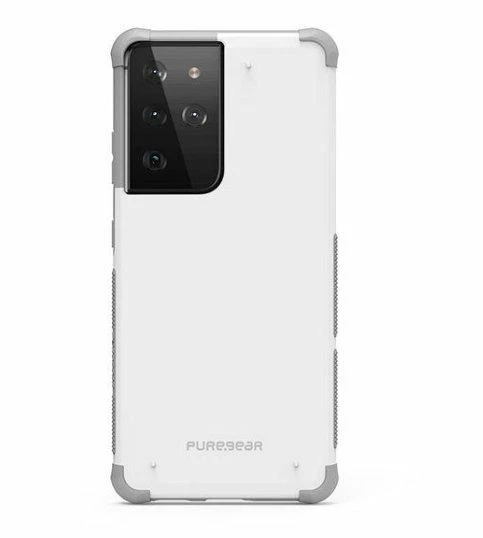
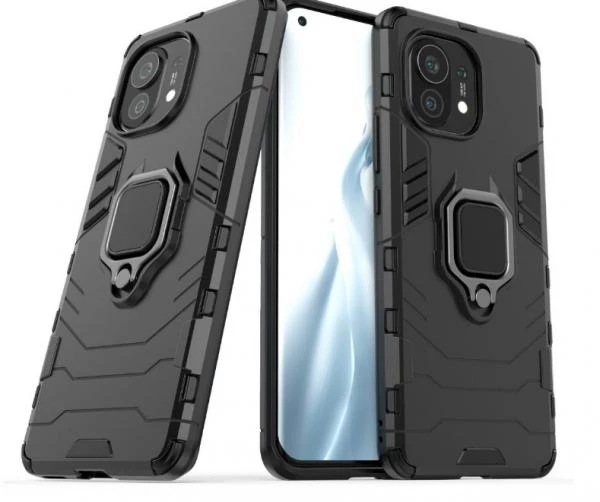
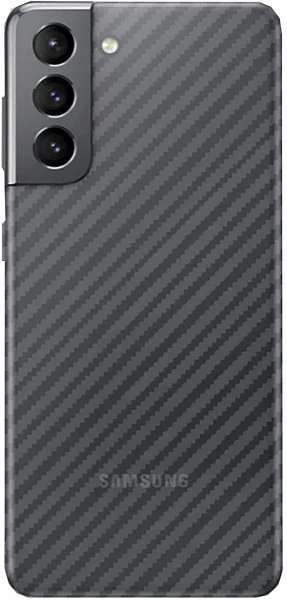
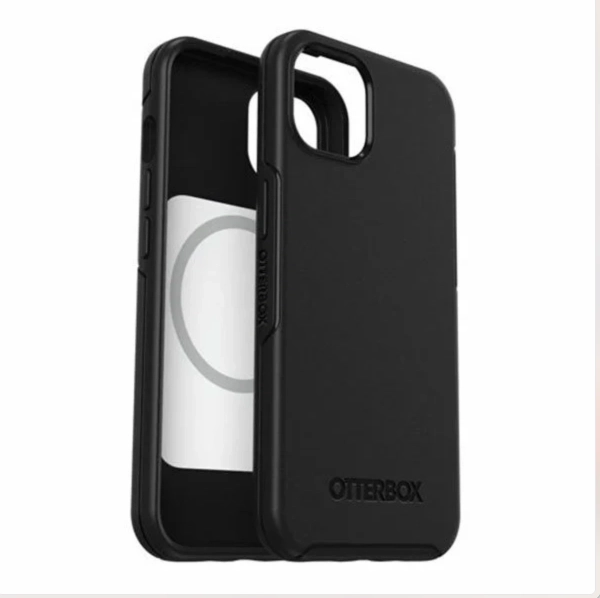
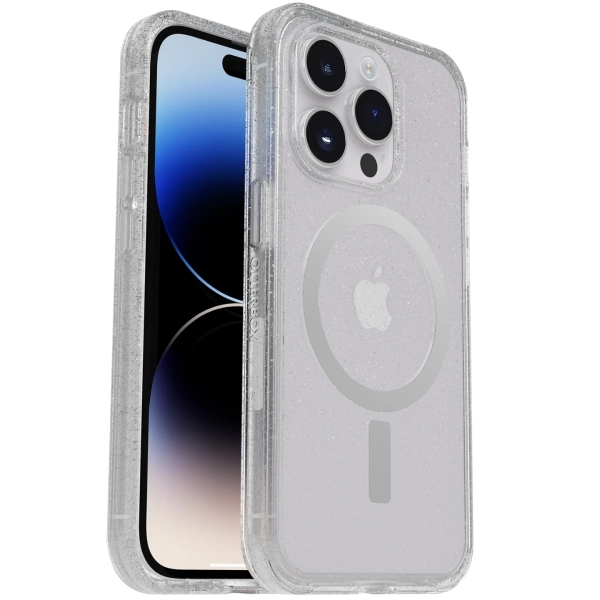
מיד עם סיום העברת המידע, מומלץ לעטוף את המכשיר בכיסוי איכותי המציע הגנה היקפית (שוליים מורמים מעל גובה המסך) ומגן מסך זכוכית איכותי שאינו פוגע ברגישות הטאץ' או בזיהוי הביומטרי. כמו כן, אל תזניחו את מערכי הצילום העצומים מאחור: מגן עדשות מובנה או כיסוי הכולל מסגרת הגנה מוגבהת למצלמות ישמור על העדשות היקרות מפני שריטות ושברים.
סיכום ושורת תחתונה 🏁
מעבר בין פלטפורמות בשנת 2026 הוא כבר לא משימה בלתי אפשרית. בעזרת שימוש מושכל בכבלים איכותיים, שמירה על הנחיות הבטיחות של סוללה ורשת יציבה, ומילוי מדויק אחר הוראות סריקת ה-QR של וואטסאפ, תוכלו ליהנות מהמכשיר החדש שלכם תוך דקות ספורות, כשלצידכם כל היסטוריית החיים הדיגיטליים שלכם. תתחדשו!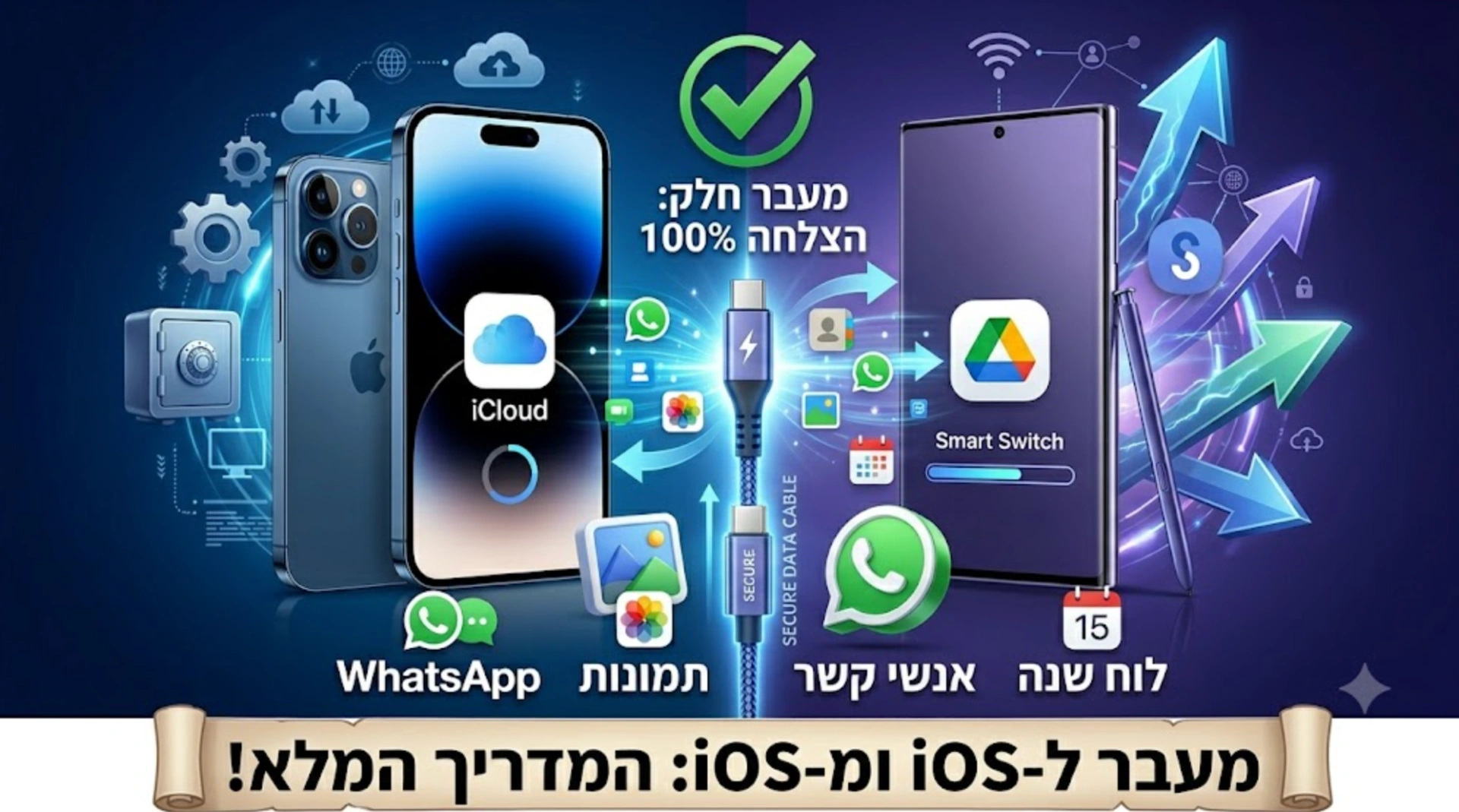
מאמרים נוספים:

© 2023 כל הזכויות שמורות. נבנה על ידי
 בניית אתרים
|
בניית חנות וירטואלית
|
Online store builder
|
credits
בניית אתרים
|
בניית חנות וירטואלית
|
Online store builder
|
credits